LINE公式アカウントのリッチメニューに予約ボタンを置く手順|ネイルサロン向け配置例つき
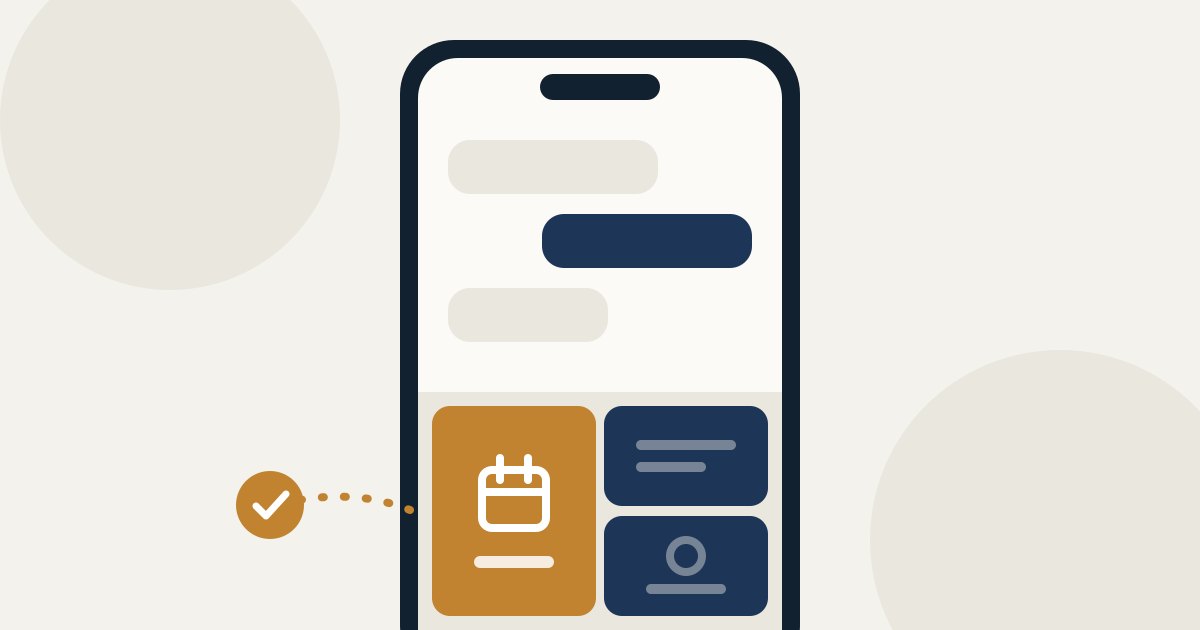
LINEで予約を受けているネイルサロンで、いちばん先に整えたいのがリッチメニューです。トーク画面の下にいつも表示されるので、お客様が「予約したい」と思ったときに迷わず押せる入口になります。
この記事では、LINE公式アカウントのリッチメニューに「予約する」ボタンを置くまでの手順を、デザインの経験がなくても進められるように説明します。設定項目の名称は、2026年9月時点のLINEヤフー公式マニュアルに基づいています。画面は更新されることがあるので、違いがあれば公式マニュアルもあわせて確認してください。
リッチメニューが予約の入口に向いている理由
リッチメニューは、トーク画面の下部に固定表示されるメニューです。画像の上にいくつかの押せる領域を作り、それぞれにリンクなどの動きを設定できます。
メッセージで送った予約の案内は、やり取りが続くと上に流れて見えなくなります。リッチメニューは流れません。「予約はいつもここから」という場所を一つ決められるので、トークでの予約の往復も、InstagramのDMからの予約相談も、同じ入口に案内できます。
作る前に決めておく3つのこと
管理画面を開く前に、次の3つを決めておくと手が止まりません。
リッチメニューとあわせて、あいさつメッセージや返信の定型文も整えておくと、やり取りの回数を減らせます。文面はネイルサロンのLINE予約 返信例文10選をそのまま使えます。
- ボタンの数と中身:はじめは3つで十分です。おすすめは「予約する」「メニュー・料金」「アクセス・営業時間」
- 「予約する」の行き先:予約フォーム、予約システム、受付URLなど、予約の入口にしたいページのURLを1つ用意する
- メニューバーの文言:トーク画面の最下部に出る短い文言(14文字まで)。初期値の「メニュー」のままにせず、「ご予約・メニューはこちら」のように中身がわかる言葉にします
手順1:リッチメニューの作成画面を開く
パソコンの管理画面(LINE Official Account Manager)にログインし、左のメニューから「トークルーム管理」→「リッチメニュー」を選び、「作成」を押します。スマートフォンの管理アプリでも、メニューから「リッチメニュー」→「作成」で同じ設定ができます。
手順2:タイトルと表示期間を入れる
タイトルは管理用の名前で、お客様には表示されません。「通常メニュー 2026秋」のように、あとで見分けられる名前にします。
表示期間は、お客様の端末にメニューを表示する期間です。開始を今日より先の日付にすると、その日まで表示されません(あとの「つまずきやすい点」で説明します)。すぐ出したい場合は、開始日時を現在より前に、終了を十分先の日付にします。
手順3:テンプレートを選ぶ
テンプレートは、画像をいくつの押せる領域に分けるかの型です。大きいサイズと小さいサイズがあります。
小さいサイズはトーク画面を広く残せるので、お客様とのやり取りが多いサロンに向いています。大きいサイズは目立ちますが、トークの表示が狭くなります。迷ったら、小さいサイズの3分割から始めるのがおすすめです。
手順4:画像を設定する
画像の用意のしかたは2通りあります。デザインツールを使わなくても作れます。
- 管理画面の中で作る:「画像を編集して適用する」を選ぶと、領域ごとに背景色・文字・アイコンを置いて作れます。まずはこれで十分です
- 自分で作った画像をアップロードする:大きいサイズは2500×1686ピクセル、小さいサイズは2500×843ピクセルが基準です。形式はJPGかPNG、容量は1MB以下。領域ごとではなく、全体で1枚の画像にします
- 公式マニュアルのページから、分割に合わせた画像作成用のテンプレートをダウンロードできます
手順5:「予約する」の領域にリンクを設定する
各領域に、押したときの動きを設定します。「予約する」の領域では種類に「リンク」を選び、用意しておいた予約の入口のURLを貼り付けます。
リンクを選ぶと「アクションラベル」の入力が必須になります。これは音声読み上げ機能で使われる説明で、20文字まで入力できます。「予約ページを開く」のように、押すと何が起きるかを書きます。
ほかの領域には、メニュー表のページやGoogleマップのリンクを設定します。決まった文面を送らせる「テキスト」や、クーポン、ショップカードも選べます。すべての領域を「設定しない」にすることはできません。
手順6:メニューバーと表示方法を決めて保存する
画面下部の「メニューバー設定」で、「メニューバーのテキスト」を先ほど決めた文言に変更します。
あわせて「メニューのデフォルト表示」を選びます。「表示する」にすると、お客様がトーク画面を開いたときにメニューが最初から開いた状態になります。予約の入口として使うなら「表示する」がおすすめです。「表示しない」にすると、お客様がメニューバーを押すまでメニューは出てきません。
「保存」を押すと、表示期間内であればお客様の画面に反映されます。まだ出したくない場合は下書きとして保存できます。保存したら、必ず自分のスマートフォンでトーク画面を開き、「予約する」を押して正しいページが開くかを確かめてください。
ネイルサロン向けの配置例
ボタンは増やすほど、1つずつが押されにくくなります。予約を主役にして、残りは「予約の前によく聞かれること」に絞ります。
- 基本の3分割:左から「予約する」「メニュー・料金」「アクセス・営業時間」。いちばん押してほしい「予約する」は色を変えて目立たせる
- デザインを見せたい場合:3つ目を「デザイン集(Instagram)」にして、InstagramのプロフィールのURLを設定する
- 問い合わせが多い場合:大きいサイズの6分割にして、「オフ・長さ出しについて」「キャンセルについて」「よくある質問」を加える
つまずきやすい点と対処
設定したのに表示されない、という相談は多くあります。よくある原因と対処をまとめます。
- ステータスが「予約」のまま:表示期間の開始が未来の日時になっています。開始日時を現在より前に直して保存します
- 保存できない:表示期間がほかの公開中・予約中のリッチメニューと重なっています。どちらかの期間を変えるか、下書きで保存します
- 画像をアップロードできない:容量が1MBを超えているか、画像のサイズがテンプレートと合っていません
- 保存したのに変わらない:反映に時間がかかることがあります。少し待ってから、トーク画面を開き直して確認します
- トーク画面を開いてもメニューが閉じている:「メニューのデフォルト表示」が「表示しない」になっています
- パソコンで確認すると出ない:リッチメニューはパソコン版のLINEには表示されません。スマートフォンで確認します
「予約する」の行き先に何を置くか
リッチメニューは入口です。押した先で予約が確定するかどうかは、行き先で決まります。選択肢は大きく3つあります。
受付AIがどういうものかは、受付AIとは?仕組みと選び方で説明しています。
- 予約フォーム:無料で始めやすい。空き枠と連動しないものは、送信後にオーナーが確認して返信する必要がある
- 予約システム・LINE予約システム:空き枠から選んで確定できる。メニューが多いと、お客様が選ぶ画面が長くなりやすい
- 話して予約できる受付AI:お客様が希望を話すと、空き枠を確認して予約確定まで進む
受付AI「うけたま」の受付URLを置く場合
うけたまは、メニュー・所要時間・営業時間を設定すると、お店専用の受付URLを発行します。手順5の「リンク」にこのURLを貼り付ければ設置は完了です。お客様が「予約する」を押すとブラウザが開き、AIと話して、空き枠の確認から予約確定まで進められます。
LINEのトーク内でAIが自動返信するしくみではありません。リンクを開いた先で話す、音声の受付です。アプリのインストールは不要です。
今の予約方法と併用できます。ただし、予約サイトや手書きの予約表と併用する場合、受付URLを設置しても互いの予約は自動では反映されません。どこを正とするかを先に決めてください。公開前に、ご自身のスマートフォンで予約が完了するまでを一度通して確かめることをおすすめします。
設置したあとに見るもの
管理画面の「分析」→「リッチメニュー」で、表示された回数と、領域ごとに押された回数を確認できます。「予約する」がほかのボタンより押されていなければ、色や文言、配置を見直します。
ただし、指定した期間に押した人が20人未満の場合、数値は表示されません。友だちの数がまだ少ないうちは、期間を1か月以上に広げて見るか、来店時に「LINEのメニューから予約できましたか」と直接聞くほうが早くわかります。
押されているのに予約が増えない場合は、行き先のページに原因があります。入力項目が多すぎないか、空き枠がその場でわかるかを、お客様の立場で確かめてみてください。
まとめ:入口を一つにして、押した先で確定できる形へ
リッチメニューの設定は、3つのボタンと1つのURLがあれば30分ほどで終わります。まずは「予約する」を置いて、予約の入口を一つにまとめてください。
そのうえで、施術中や閉店後の予約まで手が回らないと感じたら、押した先でお客様がその場で確定できる受付を試してみてください。うけたまは14日間無料で、カード登録なしで試せます。まずはご自身で、予約が完了するまでの流れを体験してみてください。
受付と予約の悩み、うけたまが解決します
LINEやサイトに置くだけ。お客様は話すだけで、その場で予約まで確定。設定は数分。カード登録不要の14日間無料トライアルでお試しいただけます。